




4.2.2. Izmantojot standarta filtru
Lai atrastu transporta piedāvājumus, dodieties uz sadaļu Transports, noklikšķiniet uz Transporta meklēšana un aizpildiet vajadzīgos parametrus meklēšanas formā, un pēc tam noklikšķiniet uz Atrast.
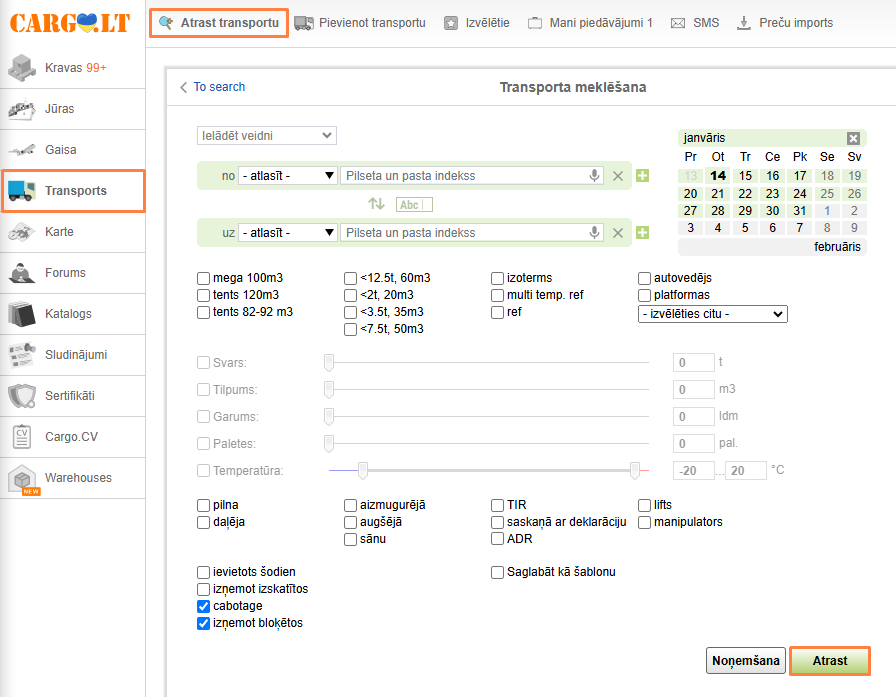
Piedāvājumi, kas atbilst norādītajiem meklēšanas kritērijiem, tiks parādīti cilnē tabulas veidā.
Meklēšanas rezultātus var sakārtot alfabēta kārtībā (iekraušanas un izkraušanas vietas, klientu), kā arī pēc datuma.
_lv.png)
Ja nav atrasts neviens piedāvājums, mēģiniet paplašināt meklēšanas nosacījumus, mainot meklēšanas kritērijus filtrā (rādiuss, svars / tilpums, virsbūves tips utt.).
Lai pārdēvētu cilni, noklikšķiniet uz tās un ievadiet nosaukumu, pēc tam noklikšķiniet uz Enter.
_lv.png)
Lai atrastu piedāvājumus pēc citiem parametriem, noklikšķiniet uz Jauna meklēšana un aizpildiet datus meklēšanas formā, un noklikšķiniet uz Atrast. Piedāvājumu saraksts tiks parādīts cilnē.
Izveidotās cilnes tiek saglabātas, pat ja esat pārgājis uz citu vietnes sadaļu vai izgājāt no sistēmas.
Lai mainītu meklēšanas nosacījumus, noklikšķiniet uz ikonas Zīmulis, rediģējiet vēlamos parametrus un noklikšķiniet uz Atrast.
Svarīgi:
Mazais filtrs. Lai atlasītu tikai tos piedāvājumus, kas atbilst jūsu transportlīdzekļa tipam no saraksta atvērtajā cilnē, iestatiet nepieciešamus parametrus mazajā filtrā.
_lv.png)
_lv.png)
Ķeksītis Valsts ietvaros. Ja norādījāt meklēšanas rādiusu, tad pa kreisi no iekraušanas / izkraušanas punkta var atzīmēt valsti.
_lv.png)
Tad tiks parādīti tikai piedāvājumi izvēlētās valsts robežās. Ja ķeksītis nav atlasīts, piedāvājumi tiks rādīti norādītajā rādiusā no iekraušanas / izkraušanas vietas neatkarīgi no valsts robežām.
Šablons. Lai samazinātu laiku, lai aizpildītu meklēšanas parametrus, varat izveidot šablonu. Lai to izdarītu, meklēšanas režīmā izvēlieties Saglabāt kā šablonu, norādiet tā nosaukumu un noklikšķiniet uz Atrast.
_lv.png)
Šis šablons būs pieejams nolaižamajā sarakstā Ielādēt veidni.
Pēc tam, kad esat atlasījis saglabātu veidni, to var rediģēt vai dzēst, ja nepieciešams.
_lv.png)
Jūs meklējāt. Nolaižamajā sarakstā JŪS MEKLĒJĀT tiek paradīti pēdējie 10 meklēšanas vienumi. Lai atkārtotu meklēšanu pēc filtra no vēstures, noklikšķiniet uz ikonas Izmainīt meklēšanas filtru, pēc vajadzības nomainiet meklēšanas nosacījumus, un pēc tam noklikšķiniet uz pogas Atrast.
_lv.png)
Jauni piedāvājumi cilnē. Jauni piedāvājumi, kas atbilst jūsu meklēšanai, tiks automātiski augšupielādēti sarakstā cilnē. Jauno piedāvājumu skaits tiek parādīts cilnē.
_lv.png)
Ja ir izveidotas daudzas cilnes, tad, saņemot jaunus piedāvājumus, cilnes rāmis tiek iezīmēts oranžā krāsā.
_lv.png)
Ja atrodaties tabulas augšdaļā, jauni piedāvājumi tiek automātiski ielādēti tabulā un iezīmēti ar zaļu fonu.
_lv.png)
Ja atrodaties tabulas vidū, informācija par jauno piedāvājumu skaitu parādīsies uznirstošajā logā. Lai lejupielādētu jaunus piedāvājumus, noklikšķiniet uz saites Rādīt.
_lv.png)
Piedāvājumu saraksta pārvaldīšana
_lv.png)
Lai saņemtu skaņas signālu par jaunu piedāvājumu, attiecīgajā cilnē noklikšķiniet uz ikonas Skaņa.
Varat apturēt cilnes izsekošanu. Pašreizējo piedāvājumu meklēšana būs pieejama, bet informācija par jaunajiem piedāvājumiem netiks saņemta. Lai apturētu cilnes atjaunināšanu, noklikšķiniet uz ikonas Nesekot filtram.
Jebkurā laikā varat atjaunot jaunu piedāvājumu izsekošanu cilnē, noklikšķinot uz Play.
a meklēšana pēc dažiem kritērijiem nav jums aktuāla, varat dzēst cilni, noklikšķinot uz ikonas Dzēst filtru.


